全犀云服务器上机指导
上机物料前准备:
VGA线、电脑显示屏、网线、有线键盘、服务器设备
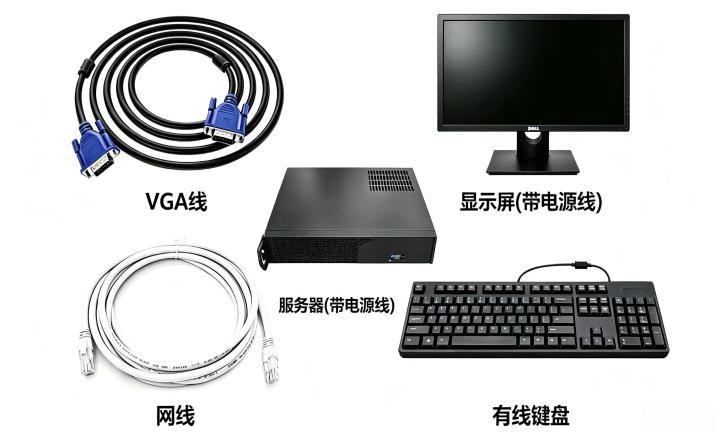 步骤图 1
步骤图 1
第一步:
将服务器与显示屏、键盘组装好,通电,通电后服务器开机,出现以下页面
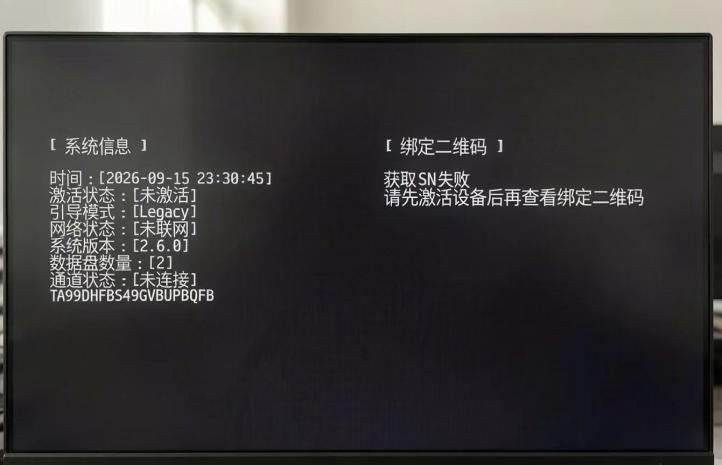 步骤图 2
步骤图 2
第二步:
Enter键,到操作菜单,选择3,【配置专项(跑量)】
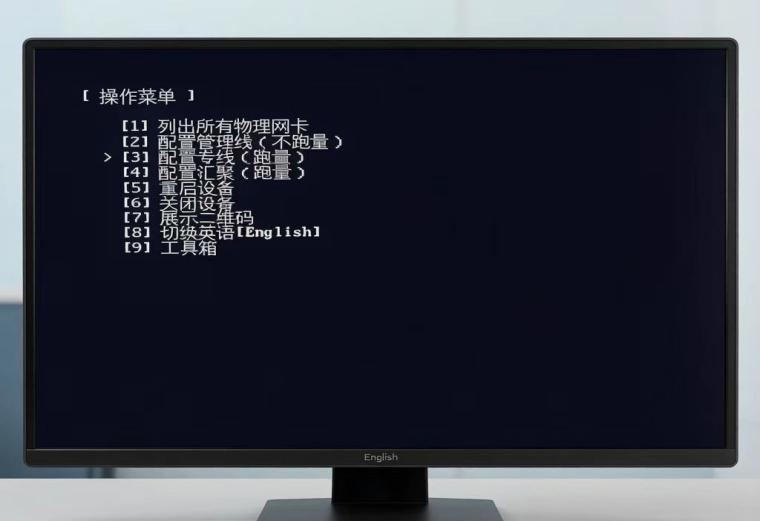 步骤图 3
步骤图 3
第三步:
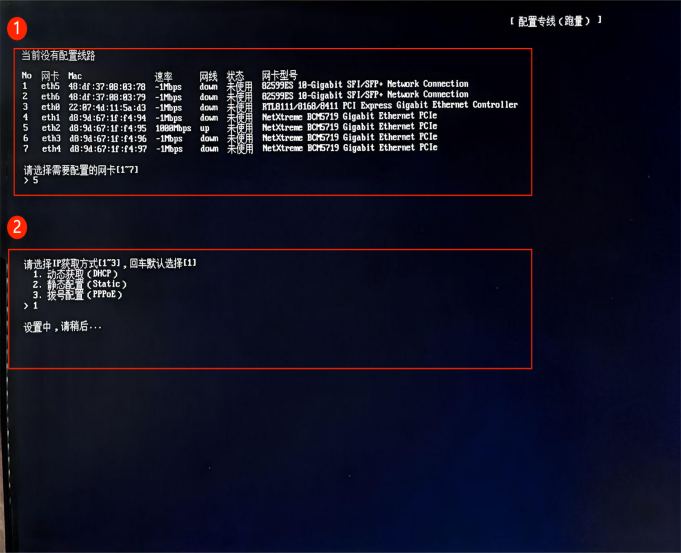
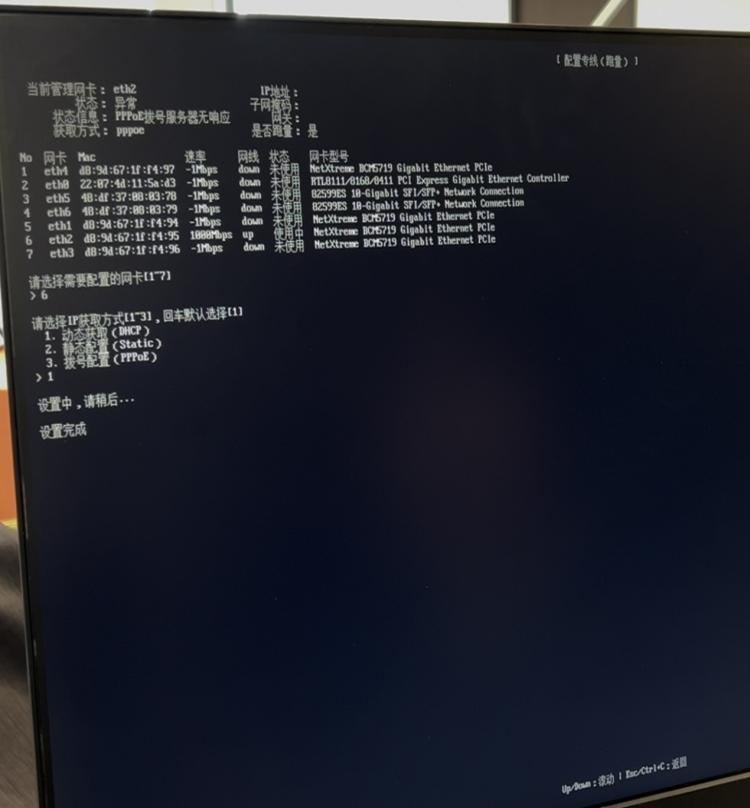
Enter键,进入配置专线页面,如图1页面出现模块①;选择网卡速率为1000Mbps;(若出现速率不为1000Mbps,需要换千兆网线)
Enter键,出现页面中模块②;根据实际IP获取方式选择,
若为【动态配置】,则选择1,自动生成IP;
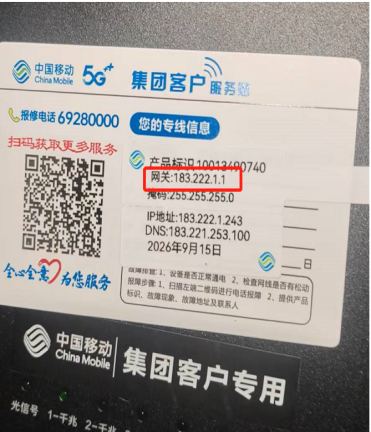
若为【静态配置】,则从路由器或光猫设备上取IP、网关、掩码依次输入(如下方图3示例);
若为【拨号配置】,则根据拨号及密码获取IP(运营商提供,可留意光猫位置);
 步骤图 4
步骤图 4
图1
 步骤图 5
步骤图 5
图2
 步骤图 6
步骤图 6
图3
第四步:
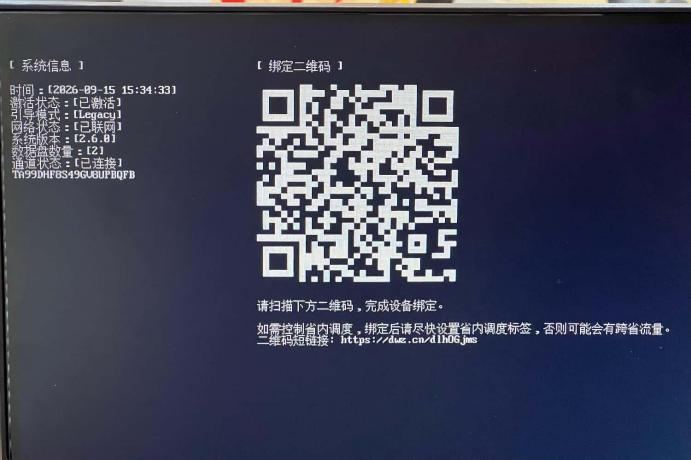
设置完成,ESC键,进入完结页面,等待一分钟左右,二维码出现;确认通道状态【已连接】;全犀云小程序扫页面二维码进行服务器绑定
 步骤图 7
步骤图 7
全犀云镜像安装指导
全犀云镜像下载中心:
https://dl.quanxiyun.cloud/
第一步:制作U盘启动盘(Windows电脑操作)
1 U盘插入电脑,备份U盘文件,会全部清空
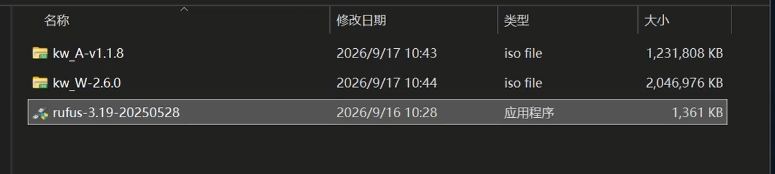
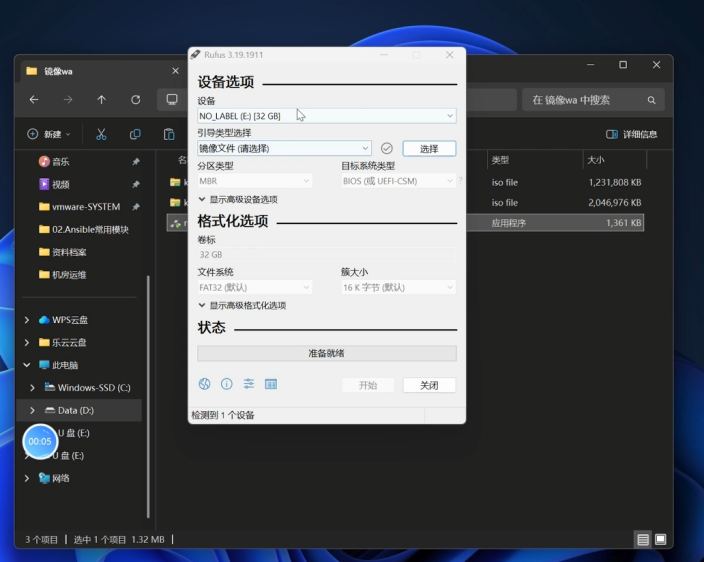
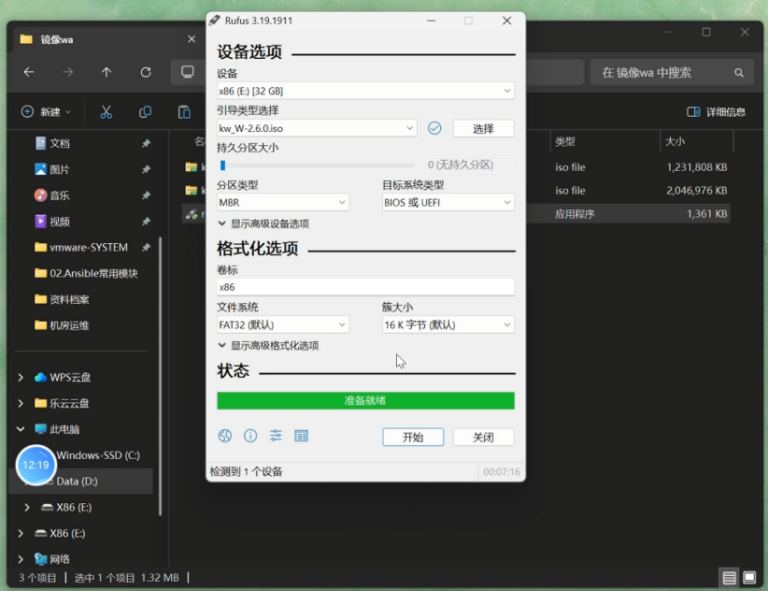
2 打开 Rufus
 步骤图 1
步骤图 1
设备:选中你的U盘
 步骤图 2
步骤图 2
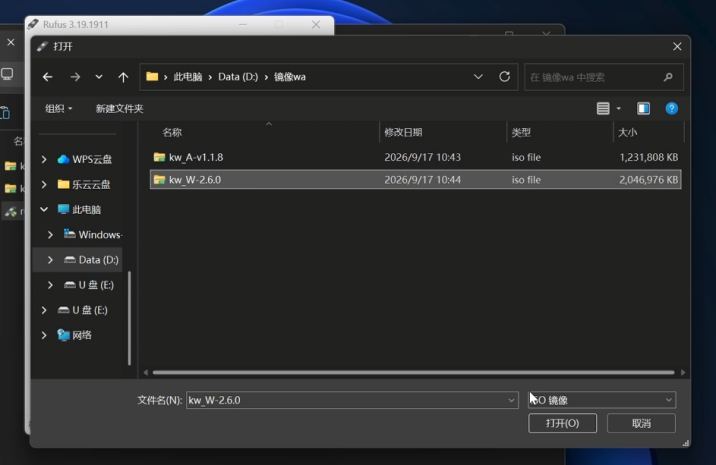
引导选择:磁盘或ISO镜像,点右边📂选中你的iso镜像
 步骤图 3
步骤图 3
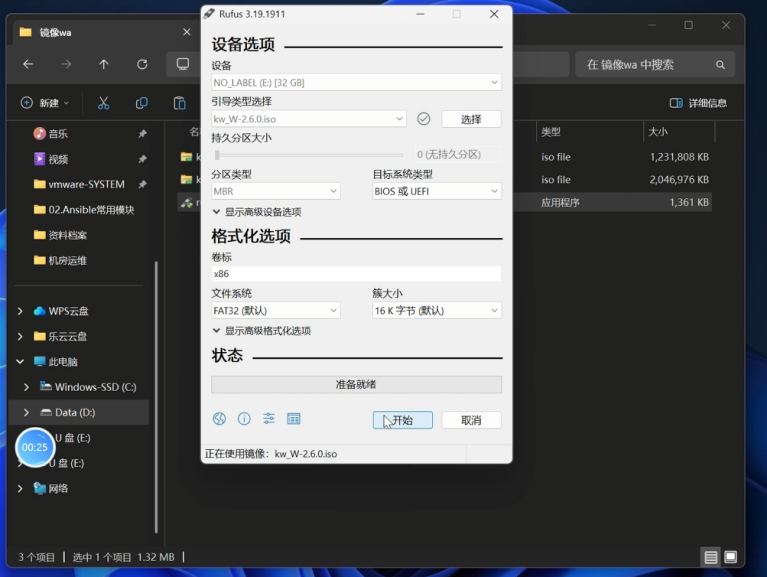
分区方案:GPT(新服务器UEFI启动,推荐);老机器选MBR
文件系统:保持默认
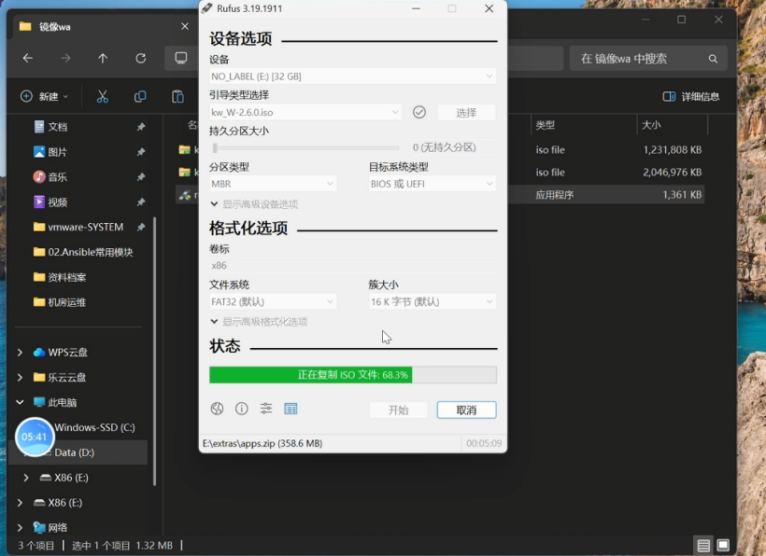
点【开始】,弹出警告选确定,等待写入完成(不要拔U盘)
 步骤图 4
步骤图 4
 步骤图 5
步骤图 5
 步骤图 6
步骤图 6
第二步:服务器U盘启动
1 做好的U盘插到服务器USB口(优先主板后置USB,前置容易供电不足)
2 显示器、键盘接服务器,开机
3 立刻连续按启动菜单快捷键(F11/F12/Del),调出启动项菜单
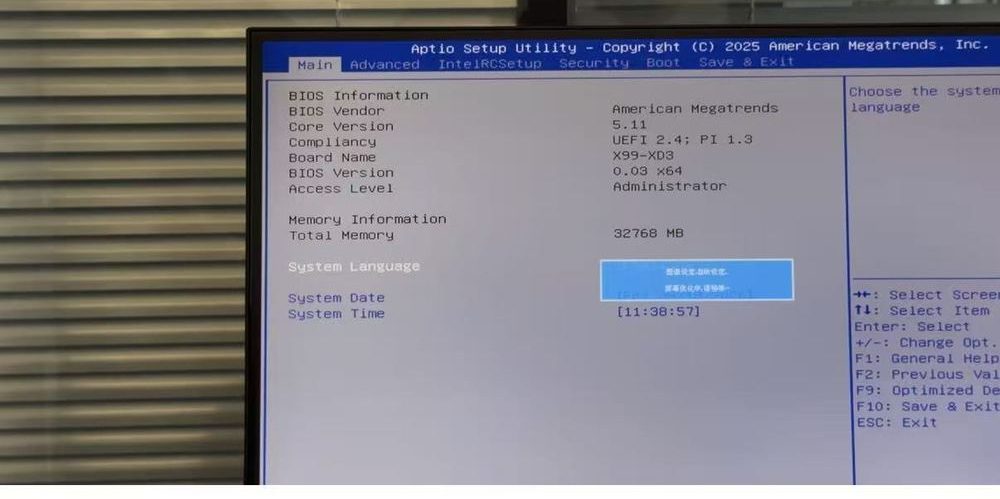
在菜单选择:你的U盘(UEFI开头那一项,优先UEFI),回车
进入以下画面
 步骤图 7
步骤图 7
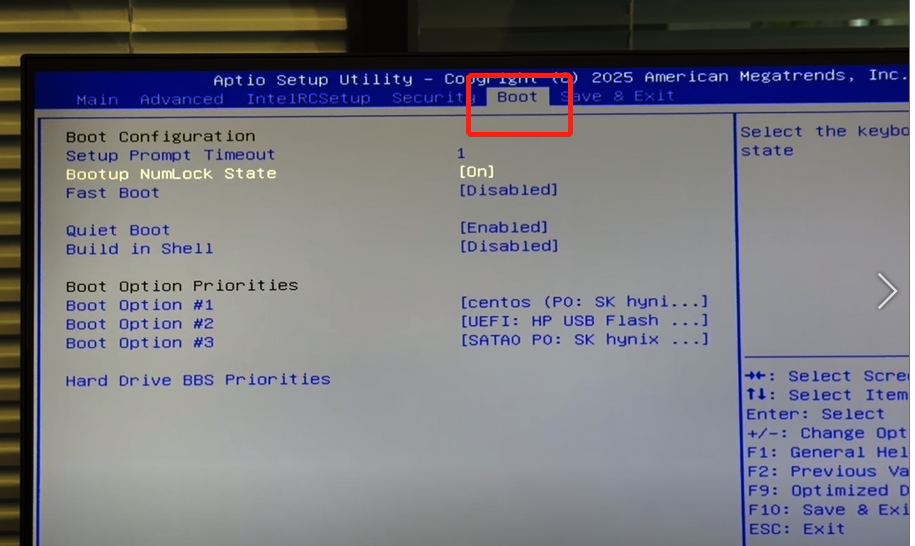
进入boot
 步骤图 8
步骤图 8
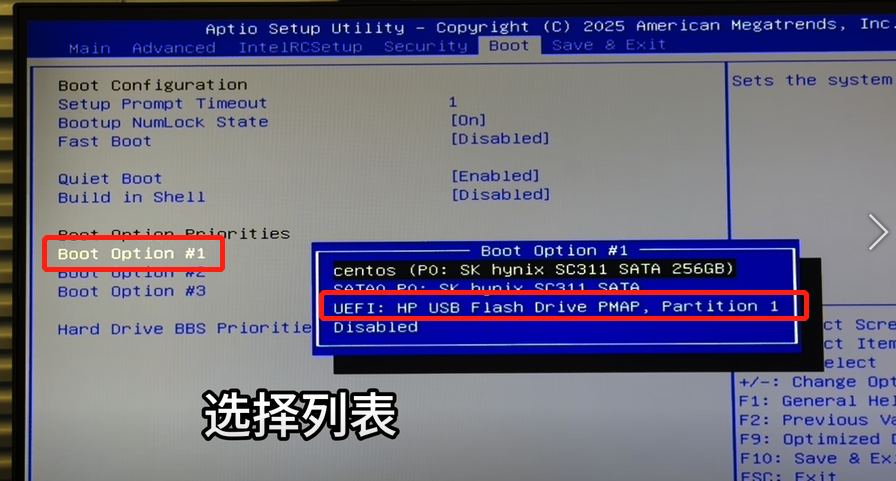
1 进入boot option #1
2 选择UEFI: HP SUB Flash Drive PMAP,Partition 1
3 回车
 步骤图 9
步骤图 9
按F10 保存并退出
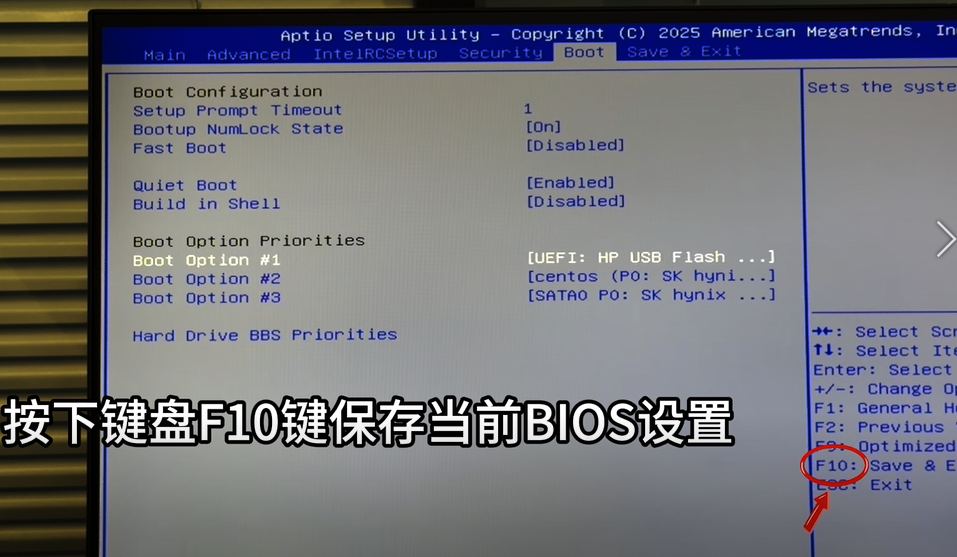 步骤图 10
选Yes;回车
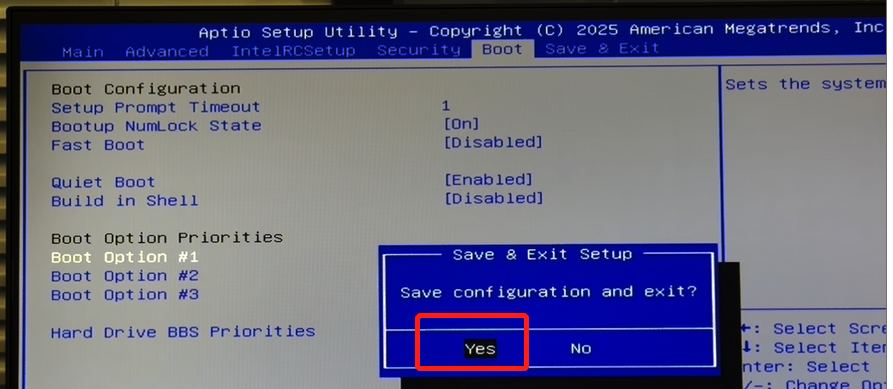 步骤图 11
BIOS设置完成会重启,设备进入ISO镜像安装页面,使用方向键(上下键)选择(UEFI界面选择项第一项是不做相关检测,直接安装镜像第二项是检查MD5、硬件驱动等再安装镜像)选择第一个【Install x86】 回车确认即可
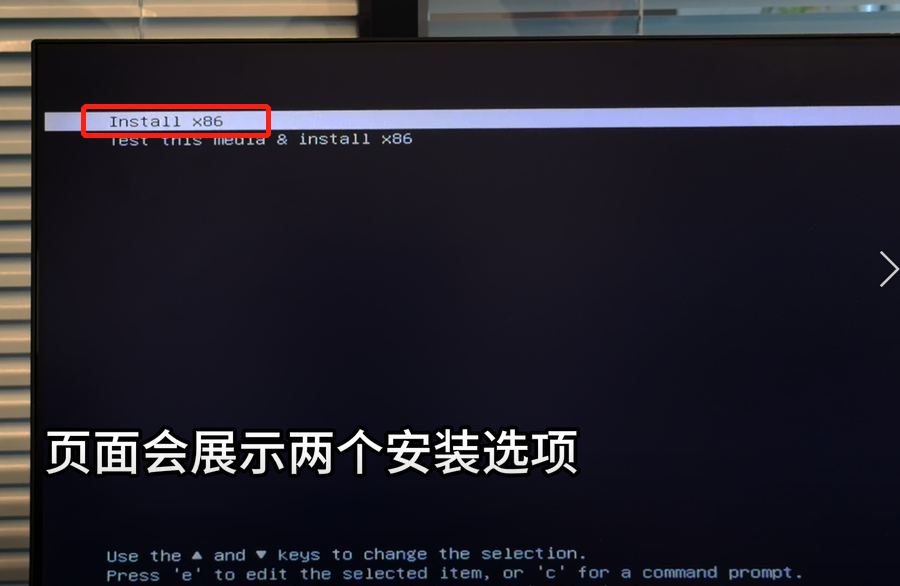 步骤图 12
选择后即进入如下安装界面(等待两分钟左右):
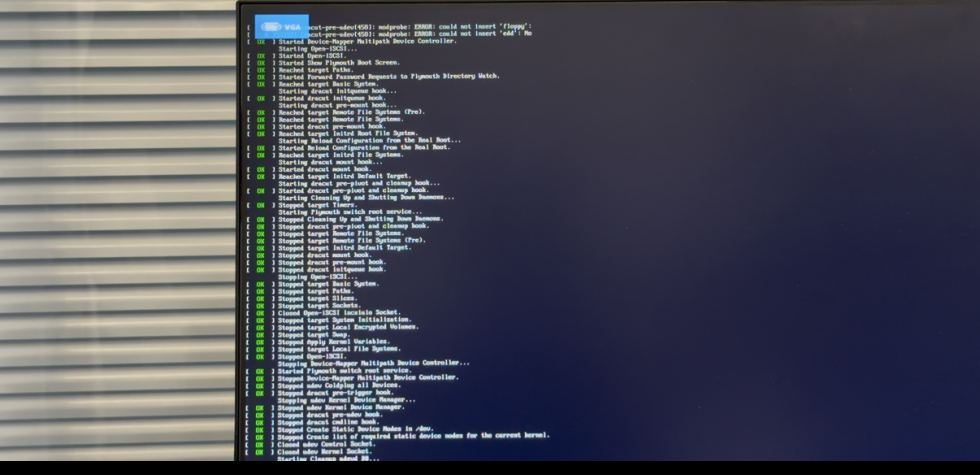 步骤图 13
进入选择磁盘环节
此处会列出全部磁盘,请选择并输入磁盘名前面编号
输入0选择系统盘 按下回车键,开始安装;
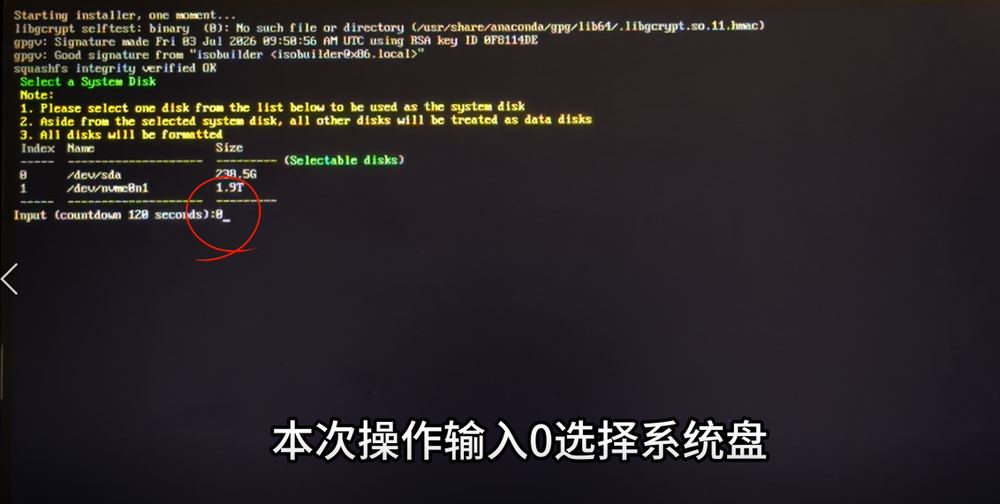 步骤图 14
开始安装系统到磁盘,安装时间与硬件配置相关,可能需要几分钟到半个小时,请耐心等待,期间不要关闭电源。
最后的安装过程 一般会耗时三分钟 就会进入自动重启
重启后拔掉U盘